
Как подключить рейс в ForDrivers и включить геолокацию
Эта инструкция поможет водителю установить ForDrivers, принять согласие, ввести код рейса, разрешить геолокацию, уведомления и работу приложения в фоне. Если разрешения не включить, логист может не увидеть актуальное местоположение машины.
✓ код рейса
✓ геолокация
✓ уведомления
✓ работа в фоне
Что понадобится водителю
Перед началом рейса у водителя должны быть Android-телефон, приложение ForDrivers, код рейса от логиста и включённая геолокация.
Android-телефон
Основной способ установки — через Google Play. Если Google Play недоступен, можно использовать резервный APK-файл.
Код рейса
Код выдаёт логист. После ввода кода водитель подключается к своему рейсу.
Геолокация
Нужно разрешить местоположение, чтобы логист видел, где находится машина во время рейса.
Не закрывайте приложение
Если полностью закрыть приложение или запретить работу в фоне, трекинг может остановиться.
Установите приложение ForDrivers
Основной способ установки — Google Play. Если на телефоне нет Google Play или магазин недоступен, используйте резервный APK-файл.
Google Play
Установите официальное приложение ForDrivers из Google Play. После установки откройте приложение и введите код рейса от логиста.
APK 1.0.1
Используйте APK только если Google Play недоступен. После скачивания Android может попросить разрешить установку из браузера.
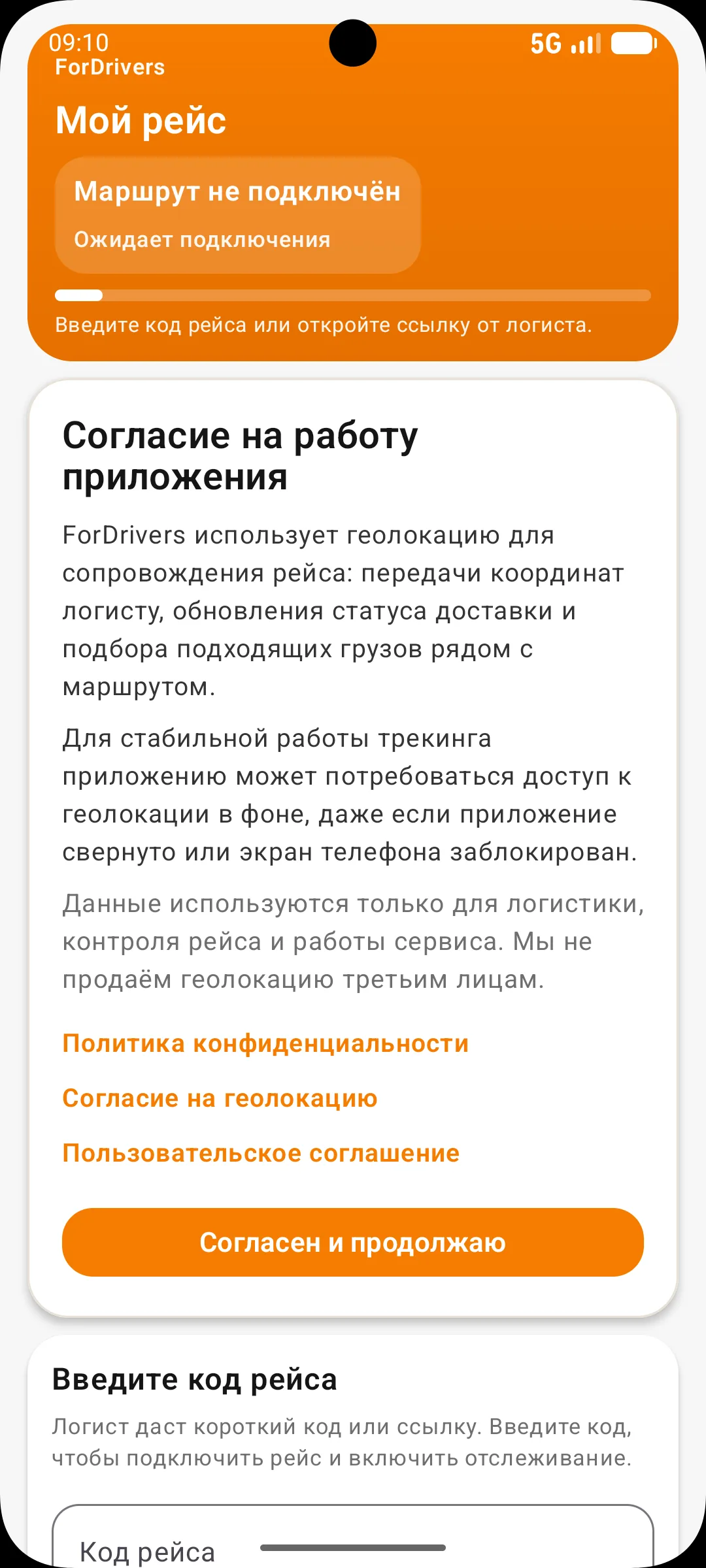
Откройте приложение и примите согласие
При первом запуске ForDrivers покажет согласие на работу приложения и запросит разрешение на уведомления. Это нужно для сопровождения рейса и важных сообщений.
Нажмите “Согласен и продолжаю”
Приложение объясняет, зачем нужна геолокация и как она используется во время рейса.
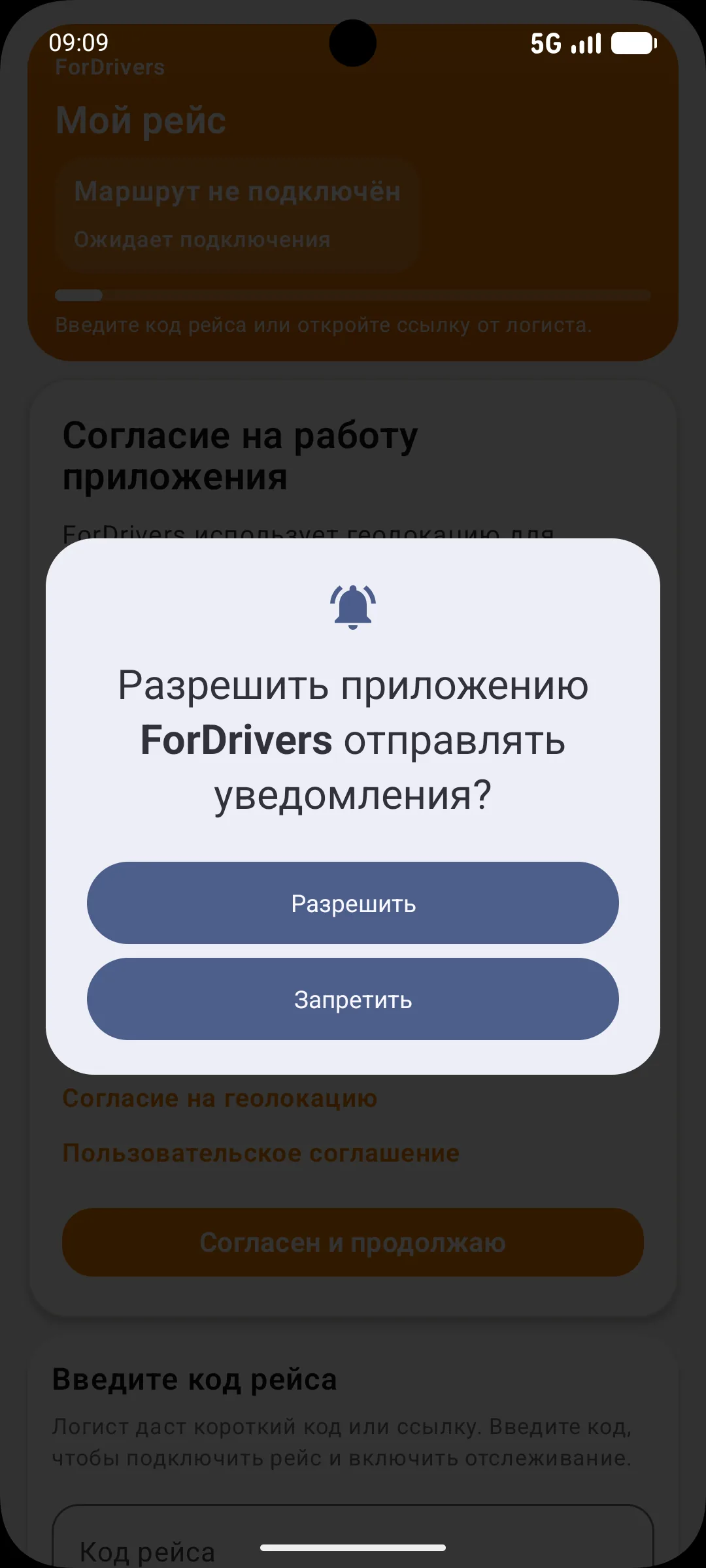
Разрешите уведомления
Нажмите “Разрешить”, чтобы приложение могло показывать сообщения по рейсу и важные события.
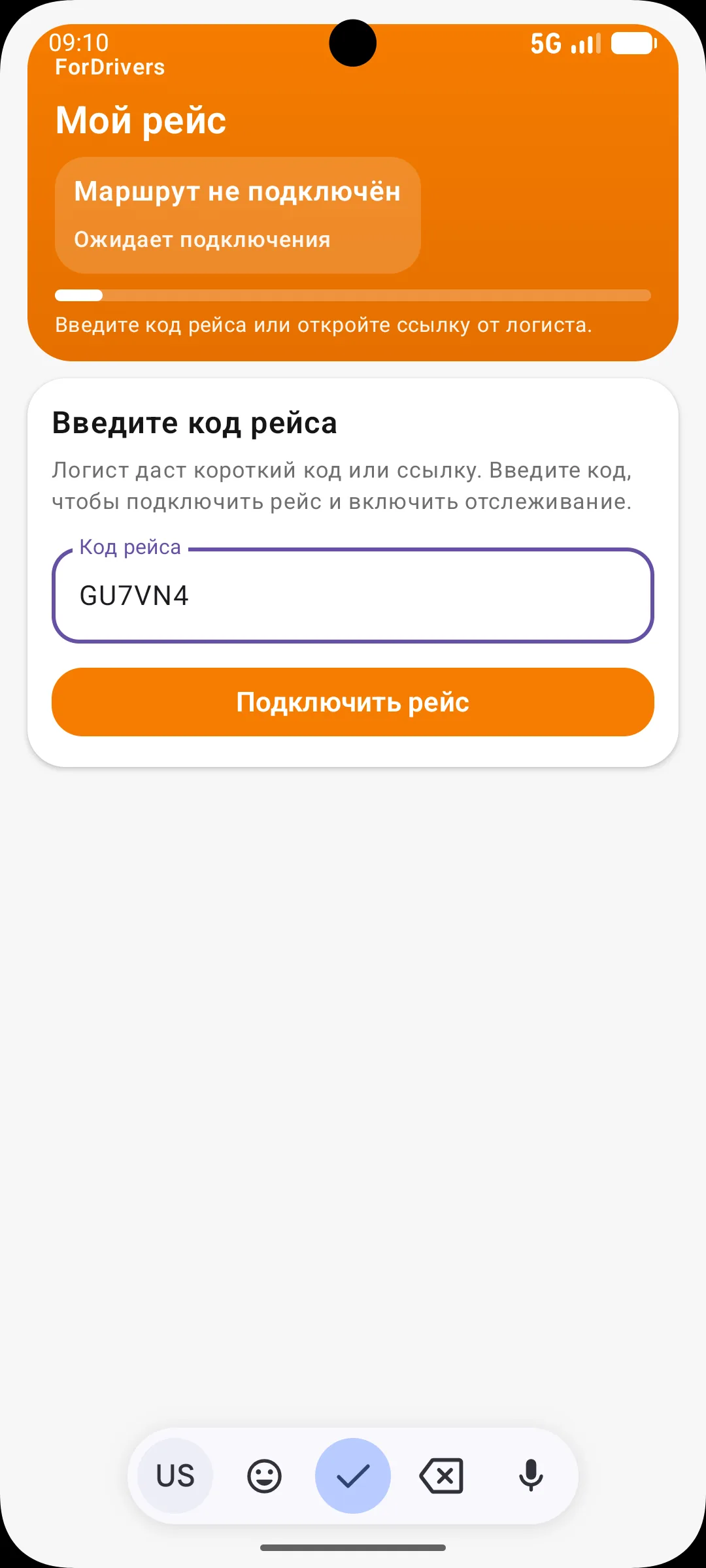
Введите код рейса
Код рейса выдаёт логист. После ввода кода приложение покажет активный рейс и начнёт передавать местоположение по этой перевозке.
Откройте поле “Код рейса”
Введите короткий код, который дал логист. Без кода приложение не подключит рейс.
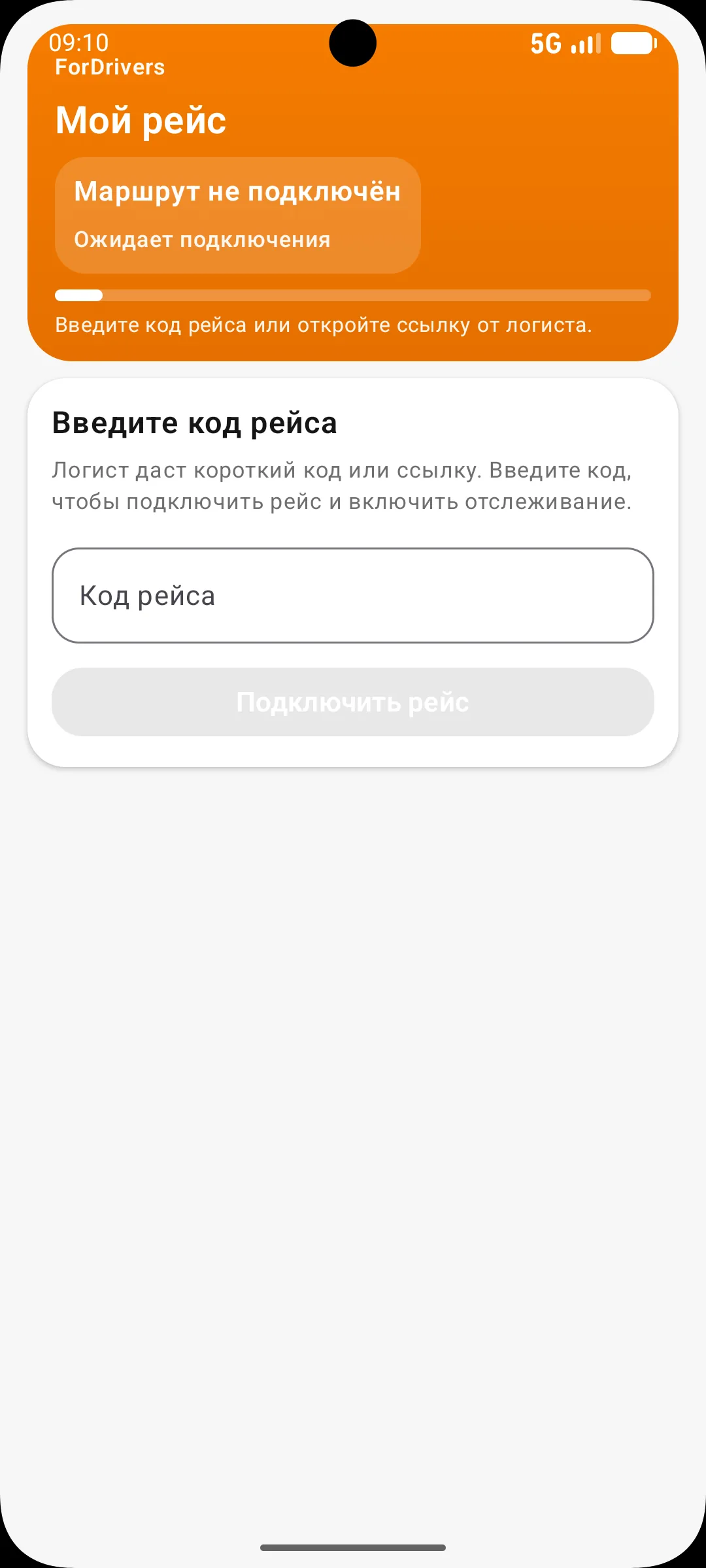
Нажмите “Подключить рейс”
Когда код введён, кнопка станет активной. Нажмите её, чтобы подключить рейс.
Разрешите геолокацию
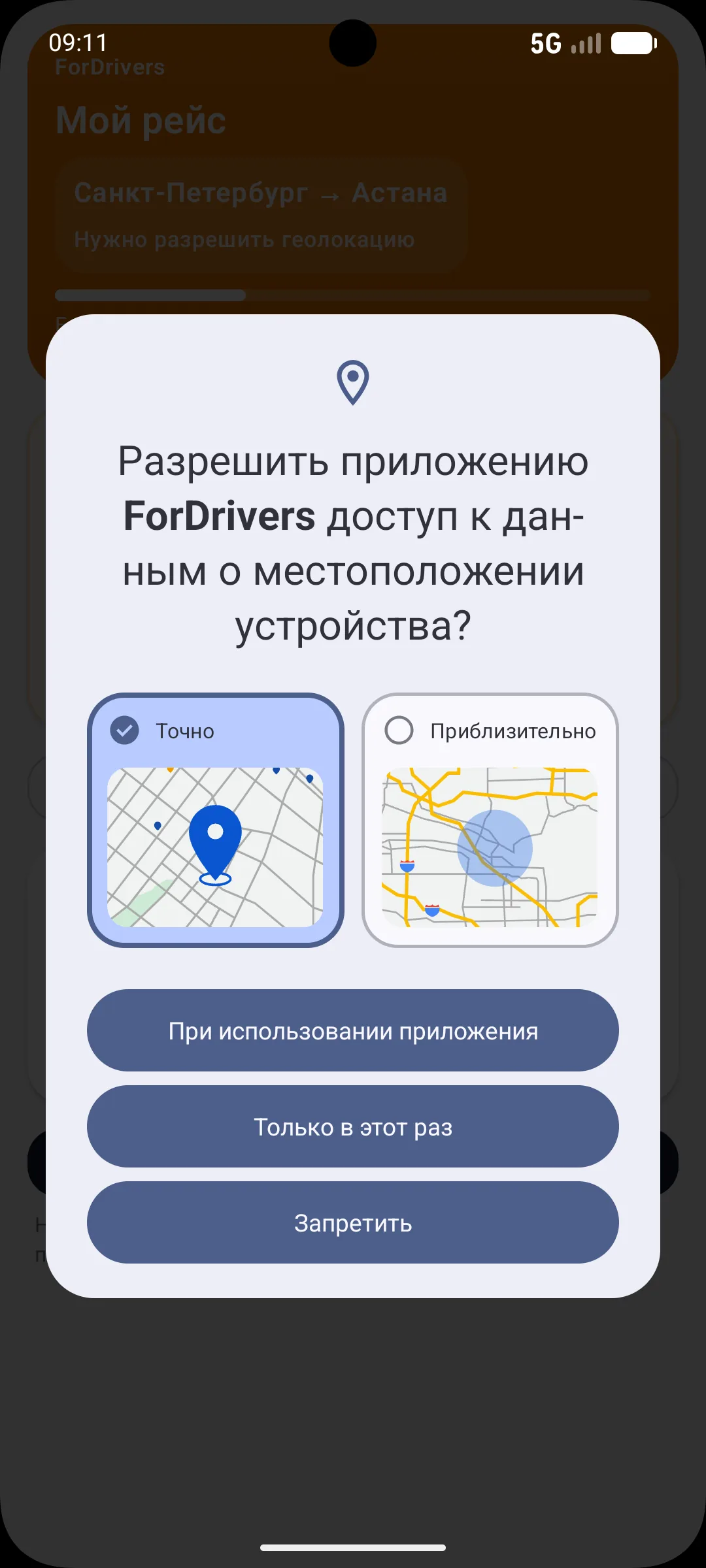
Геолокация нужна, чтобы логист видел местоположение машины во время активного рейса. Сначала Android попросит доступ к местоположению, затем приложение предложит включить режим “Всегда”.
Выберите точное местоположение
Когда появится системное окно Android, выберите точное местоположение и разрешите доступ.
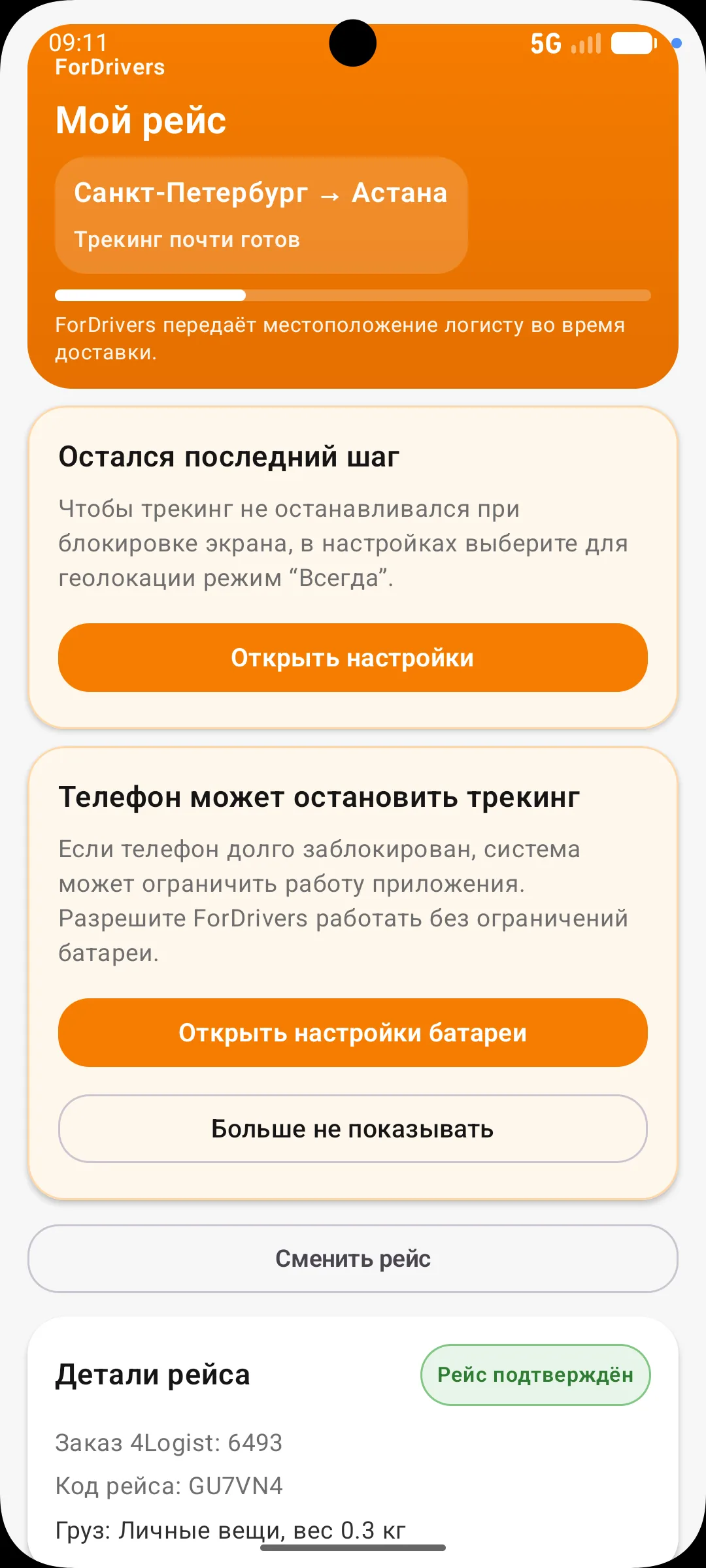
Откройте настройки
Чтобы трекинг не останавливался при блокировке экрана, нажмите “Открыть настройки” и включите режим геолокации “Всегда”.
Проверьте настройки Android для ForDrivers
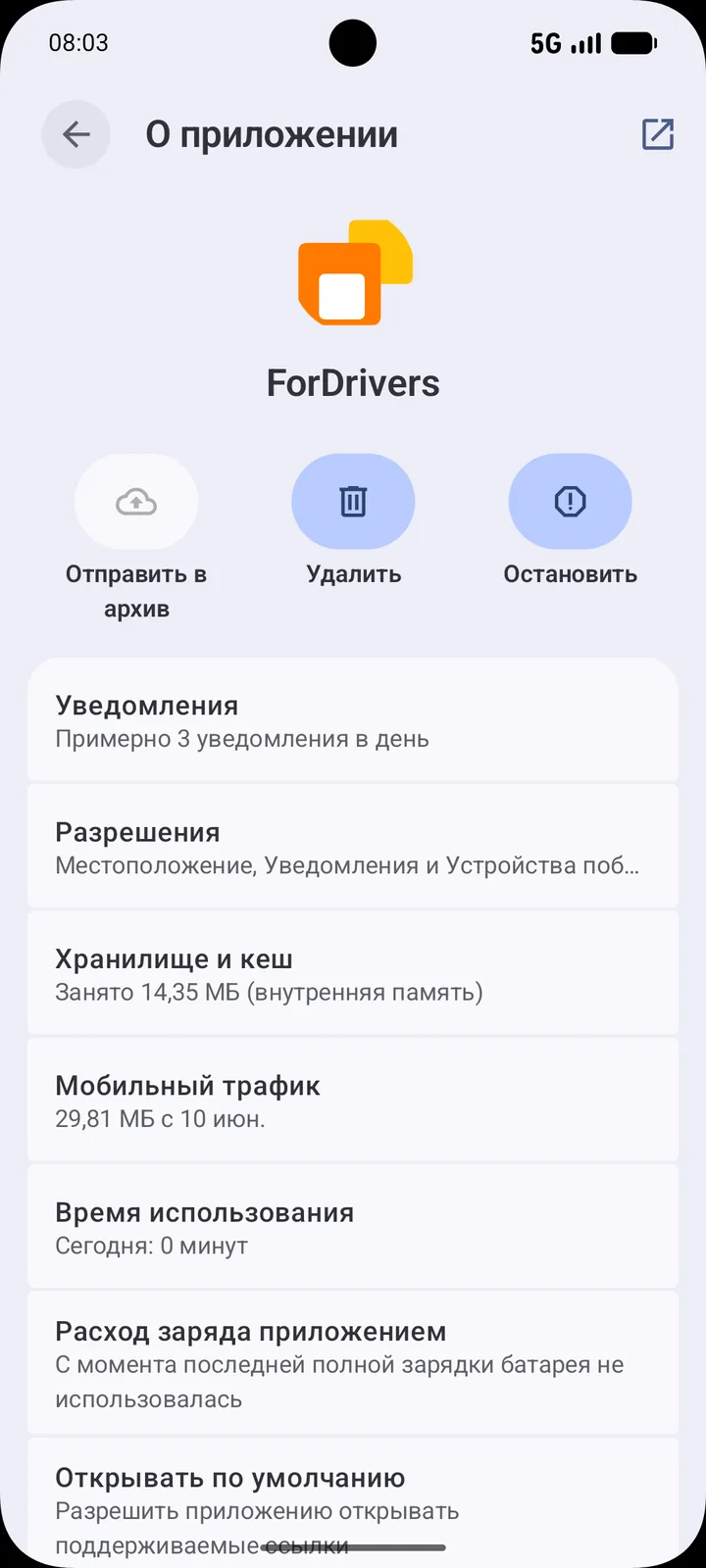
Для стабильного трекинга проверьте разрешения приложения: местоположение, уведомления и работу в фоне.
Откройте настройки приложения ForDrivers
На экране настроек приложения находятся разделы “Уведомления”, “Разрешения”, “Хранилище”, “Мобильный трафик” и “Расход заряда приложением”.
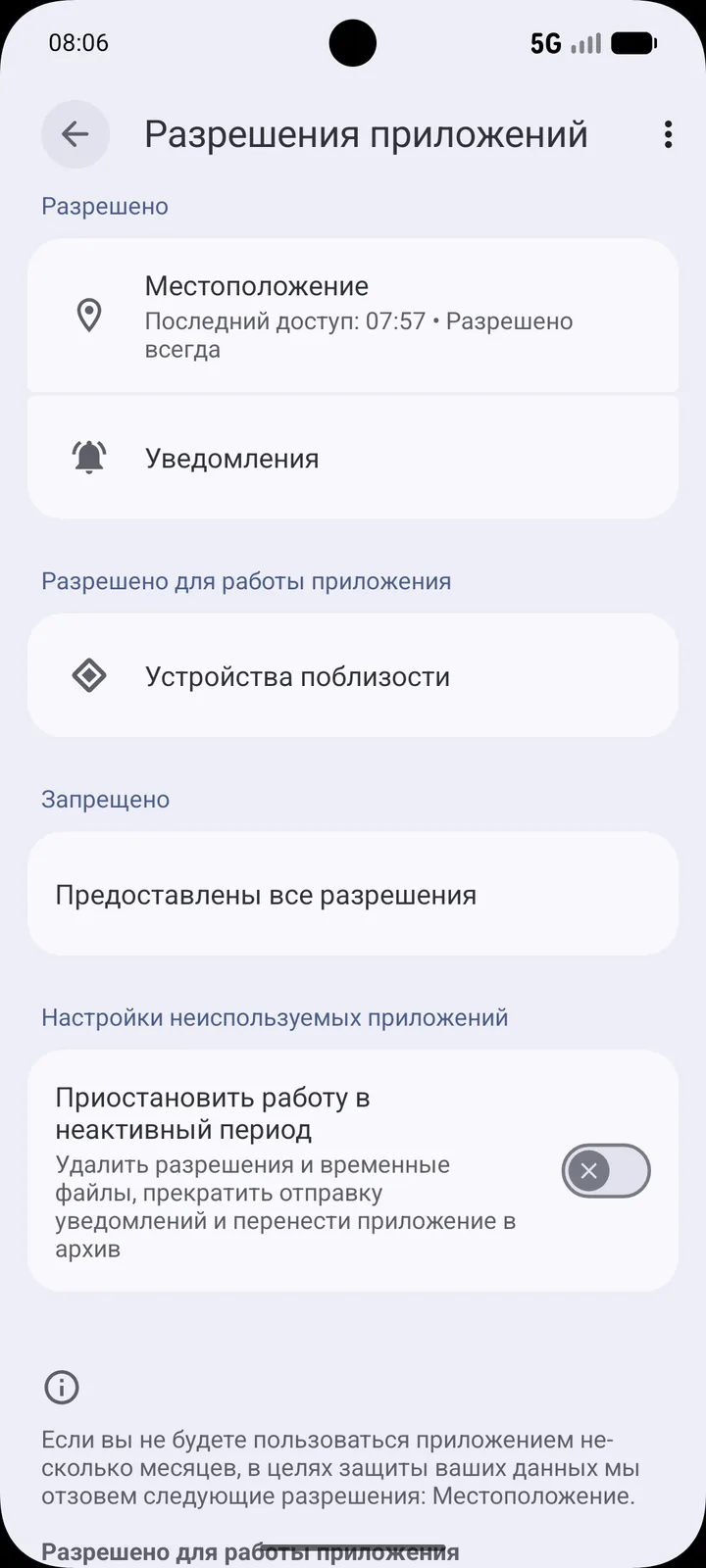
Проверьте раздел “Разрешения”
В разрешениях должно быть включено местоположение. Также проверьте, что уведомления разрешены, а пункт “Приостановить работу в неактивный период” выключен.
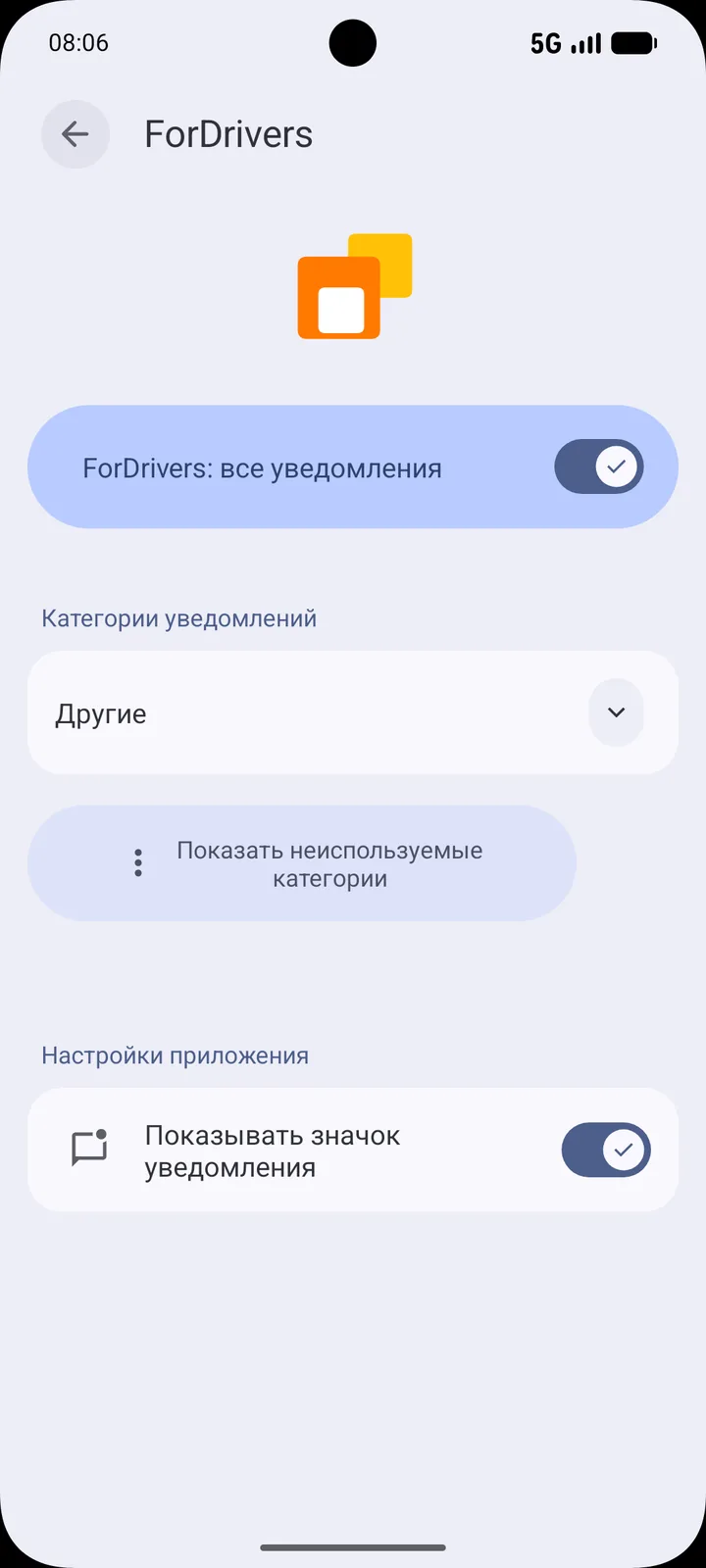
Включите уведомления
Уведомления нужны для сообщений по рейсу, контрольных действий и важных событий в приложении.
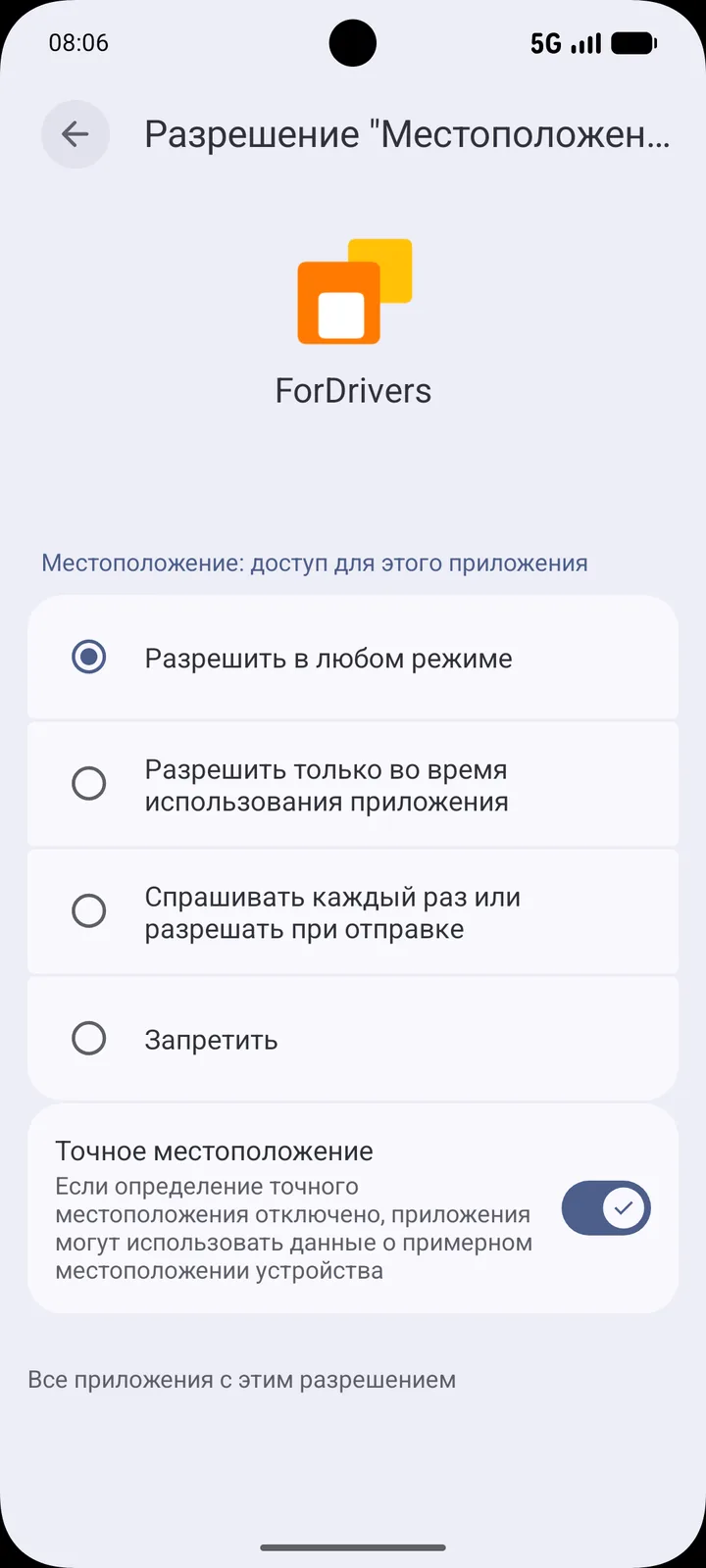
Разрешите местоположение в любом режиме
Для стабильного трекинга выберите “Разрешить в любом режиме” и включите точное местоположение.
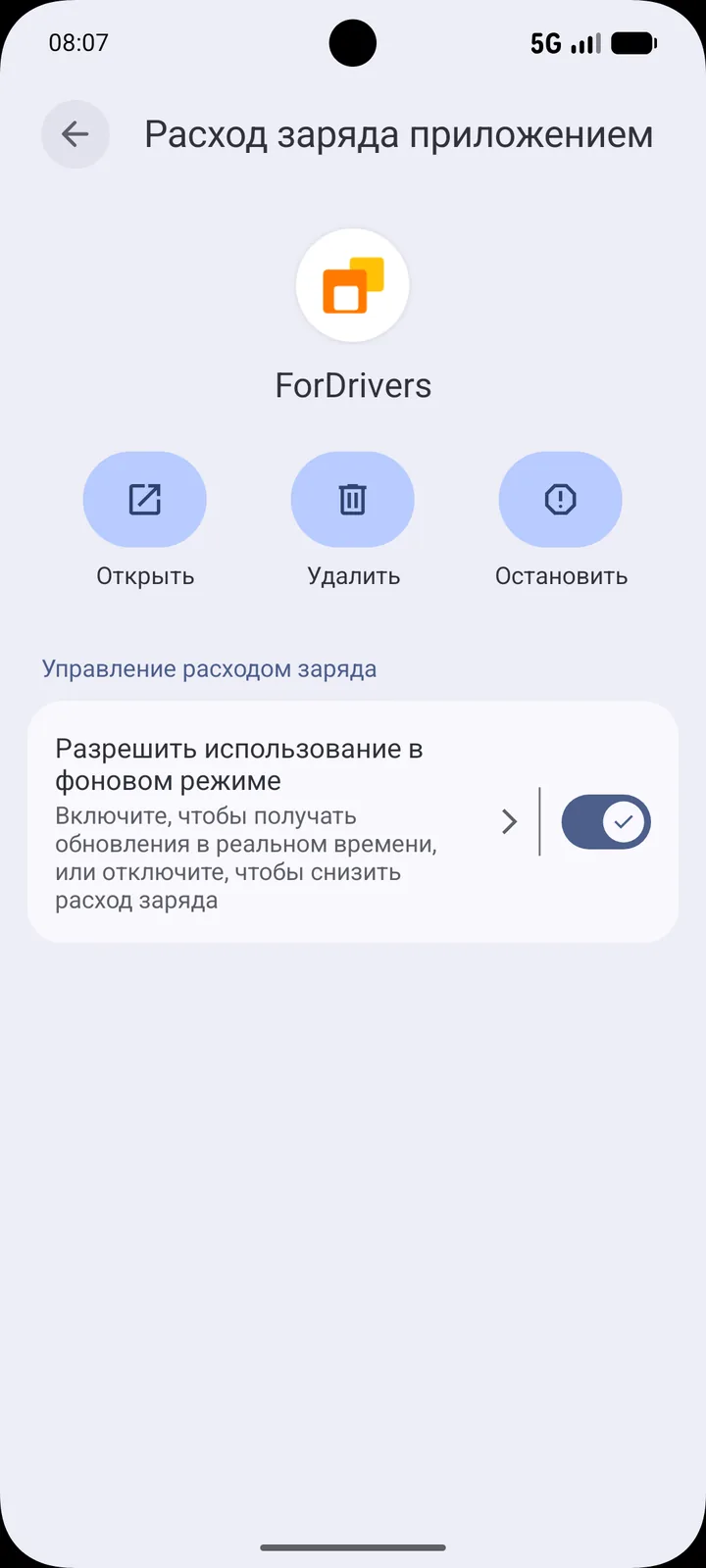
Разрешите работу в фоновом режиме
В разделе расхода заряда включите использование приложения в фоновом режиме. Это снижает риск, что Android остановит передачу геолокации во время рейса.
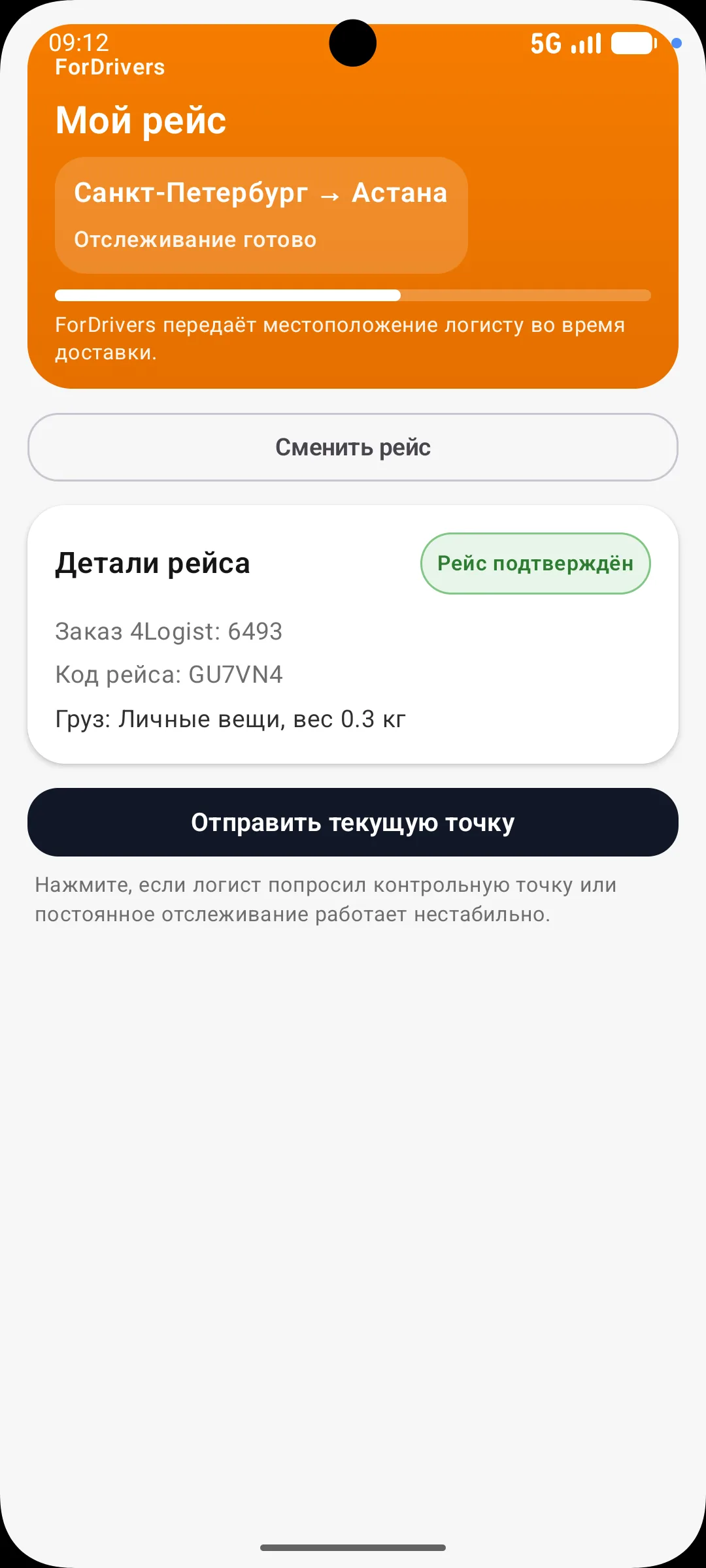
Проверьте, что рейс подключён
Если всё настроено правильно, в приложении появится активный рейс, маршрут, код рейса и статус “Рейс подтверждён”.
Отслеживание готово
ForDrivers передаёт местоположение логисту во время доставки.
Кнопка “Отправить текущую точку”
Нажмите её, если логист попросил контрольную точку или постоянное отслеживание работает нестабильно.
Частые проблемы
Если трекинг не работает, обычно причина в разрешениях Android, отключённой геолокации или ограничениях батареи.
Телефон пишет “геолокация запрещена”
Откройте настройки приложения ForDrivers → Разрешения → Местоположение → выберите “Разрешить в любом режиме”.
Разрешение есть, но точка не определяется
Проверьте, что геолокация включена на телефоне. Выйдите на открытое место или ближе к окну и попробуйте ещё раз.
Точка перестала обновляться в пути
Проверьте, что приложение не закрыто полностью, уведомления включены, а в разделе расхода заряда разрешена работа в фоновом режиме.
Google Play недоступен
Используйте резервную установку через APK-файл. После установки откройте приложение, введите код рейса и разрешите геолокацию.
Не получается подключить рейс?
Запросите помощь логиста: поможем установить ForDrivers, ввести код рейса, включить геолокацию, уведомления и работу приложения в фоне.